[TOC]
下载VMware虚拟机
下载时选择”免费产品试用版和演示板块”的”Workstation Pro”,安装好后再进行激活。
安装时全部默认”下一步”,最后一步输入产品密钥(请自行百度),输入完成激活。
下载Ubuntu
官网下载速度可能比较慢,推荐阿里开源镜像源
在VMware中安装Ubuntu
具体过程参考
Linux工作目录
/home:普通用户的家
/opt:安装第三方应用程序
/bin:存放着shell命令
/usr:unix system resource,存放着C++的头文件等资源
/etc:存放配置文件
以及其他一些不太常用的目录如/lib(linux运行时加载的动态库)等等。
Linux常用指令
增
mkdir:创建目录
touch:创建文件
删
rm:-r递归删除,-i提示
改
cp:拷贝,-r递归拷贝
mv:改名或移动
chmod (ugo+-=rwx) (file):修改文件或目录的权限,数字法:r4,w2,x1
chown (username[:usergroup]) (file):修改文件的所有者及用户组
查
ls/ll:查看当前目录下的文件,-l详细信息,-h人类模式
cat/more/less/head/tail:查看文件内容
pwd:当前工作目录
find (path) :在某目录下查找文件
- -name (“filename”)
- -type (f/d/l…)
- -size (+-10k)
- -mtime (+-n)
- -maxdepth (n)
- -exec (shell命令) {} \; 或者使用管道执行shell命令:| xargs (shell命令)
grep -r (string) (path):根据文件内容查找
- -n:显示内容所在行号
其他
软件安装:sudo apt install 安装包的名字
软件卸载:sudo apt remove 软件的名字
软件列表(url)的更新:sudo apt update
清空缓存:/var/cache/apt/archives sudo apt clean
ln -s (fillepath) (linkname):软连接,给文件创建快捷方式
ln (fillname) (linkname):硬链接,指向同一个inode
gzip / gunzip:压缩 / 解压缩
tar:打包===tar 参数 压缩包名 原材料
- -c:创建打包文件
- -x:释放打包文件
- -v:提示信息
- -f:打包文件名
- -z / j:gzip压缩:xxx.tar.gz / bzip2压缩:xxx.tar.bz2
- -C:解压路径
rar -a(x) 压缩包名 原材料(解压目录):不加后缀
zip / unzip(-r) (-d):压缩 / 解压缩
vim相关
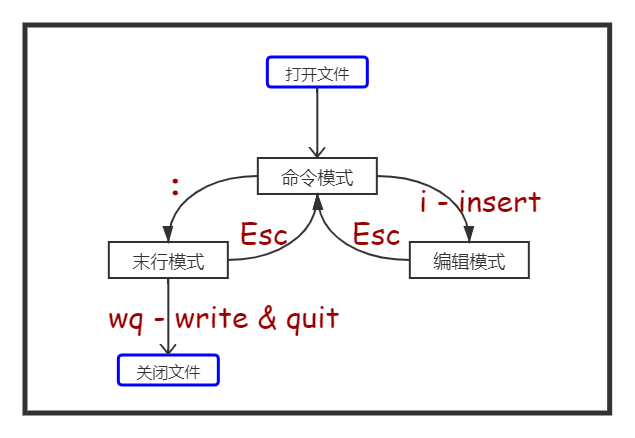
三种模式
命令模式
ESC从其他模式切换到命令模式
- 光标移动到行首:0,行尾:$
- 光标移动到文件开头:gg,文件末尾:G
- 跳转到20行:20G
- 复制光标所在行:yy
- 剪切光标所在行:dd
- 粘贴到光标的下一行:p
- 撤销:u
- 查看man文档:K(光标所在函数)
编辑模式
i从命令模式切换到编辑模式
末行模式
:从命令模式切换到末行模式
- :w保存
- :q!不保存退出
- :wq保存并退出
可视模式
v从命令模式切换到可视模式
- 复制:y
- 剪切:d
- 粘贴到光标后:p
man文档
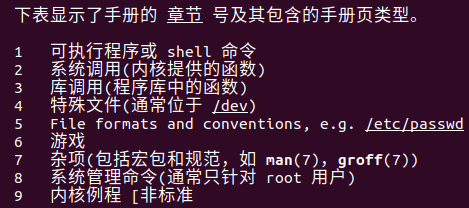
man man命令进入man文档